In dieser Anleitung erklären wir, wie man unter Windows (Hier am Beispiel von Windows Server) die Netzwerkkonfiguration durchführt.
Wie Sie IPv6 IPs statisch konfigurierst, können Sie hier nachlesen: https://wiki.host-unlimited.de/de/v-server/windows/Statische-Netzwerkkonfiguration-IPv6-Windows
¶ Schritt für Schritt Anleitung
Schritt 1: Loggen Sie sich via VNC oder Remote-Desktop auf Ihrem Server als Administrator ein.
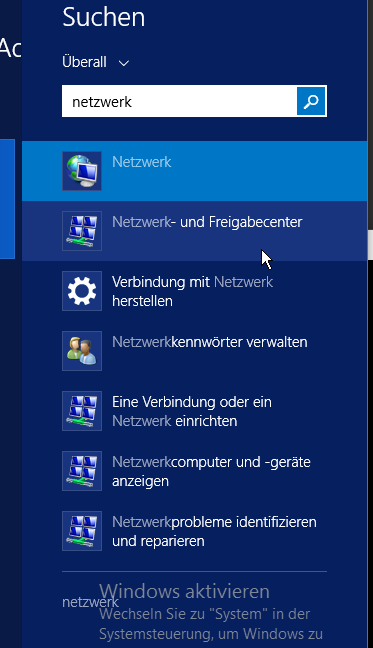
Schritt 2: Öffnen Sie dann entweder die Systemsteuerung oder suchen Sie in der Suche nach "Netzwerk" und öffnen Sie "Netzwerk und Freigabecenter"
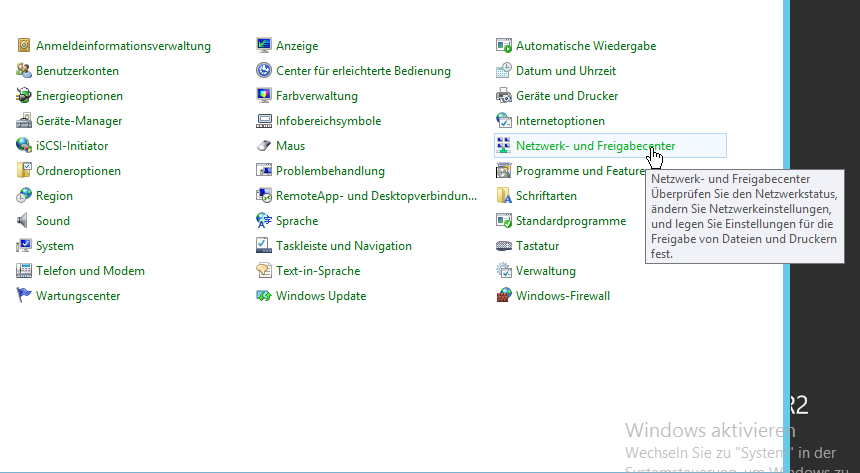
alternativ:
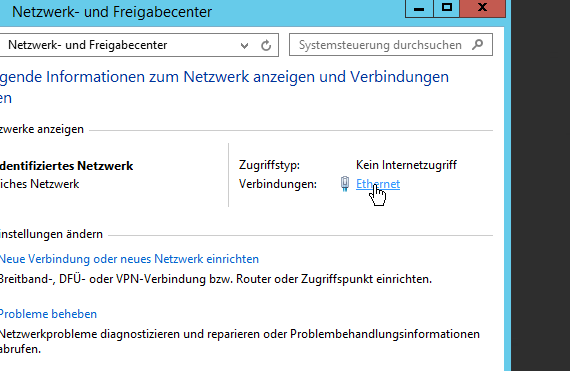
Schritt 3: Klicke auf "Ethernet" um den virtuellen Netzwerkadapter zu konfigurieren
Wenn Dir kein Netzwerkadapter angezeigt wird, musst Du vorher noch den nötigen Treiber einbinden. Anleitung: Netzwerkkartentreiber einbinden unter Windows
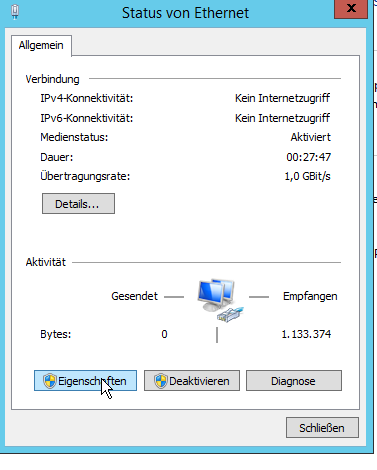
Schritt 4: Klicke auf Eigenschaften im Popup
Schritt 5: Wähle in der Liste Internetprotokoll Version 4
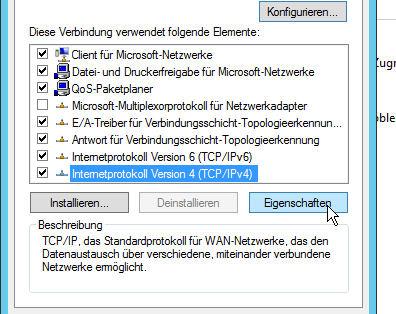
Schritt 6: Hinterlege Deine IPv4 Adresse, nebst Subnet und Gateway sowie den DNS Servern
Achtung die auf dem Bild unten gezeigte IP 123.123.123.123 und das Gateway 123.123.123.1 sind nur Beispiele! Die korrekten Daten entnehmt Ihr der Produktübersicht im Kundenbereich. Mit den Beispieldaten kann in keinem Fall eine Verbindung aufgebaut werden. Das Gateway ist immer im selben Subnet die "1".
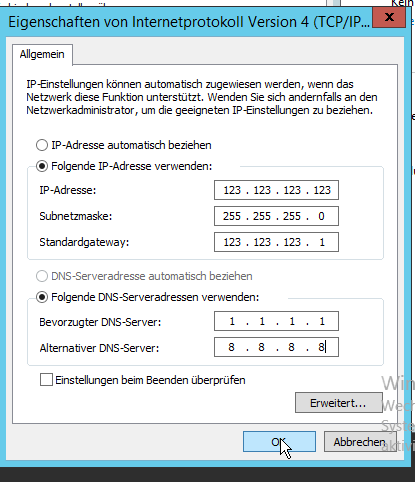
Die einzutragende IPv4-Adresse und Gateway kannst Du der Produktübersicht im Kundenbereich entnehmen
Netmask ist IMMER 255.255.255.0Beide DNS Server können frei gewählt werden.
Wir empfehlen immer gern die Cloudflare DNS Server 1.1.1.1 und Google 8.8.8.8
Bitte achte auf Tippfehler. Die eingegebenen IPv4 Daten müssen exakt mit den angegebenen im Kundenbereich passen. Sonst ist keine Verbindung möglich.
Schritt 7: Klicke auf OK und speichere damit Deine Anpassungen nach etwa 1-2 Minuten sollte Dein Server eine Internetverbindung haben. Du kannst dies am besten per CMD Ping testen
Dein Server ist online und die IPv4 Konfiguration abgeschlossen.
