¶ Netzwerkkofiguration IPv6 Windows
In dieser Anleitung erklären wir, wie man unter Windows (Hier am Beispiel von Windows Server) die Netzwerkkonfiguration durchführt.
Wie Sie IPv4 IPs konfigurieren, können Sie hier nachlesen: https://wiki.host-unlimited.de/de/v-server/windows/statische-netzwerkkonfiguration-ipv4-windows-server
¶ Anleitung
¶ Login zum Server
Loggen Sie sich via VNC oder Remote-Desktop auf Ihrem Server als Administrator ein.
¶ Netzwerkadapter suchen
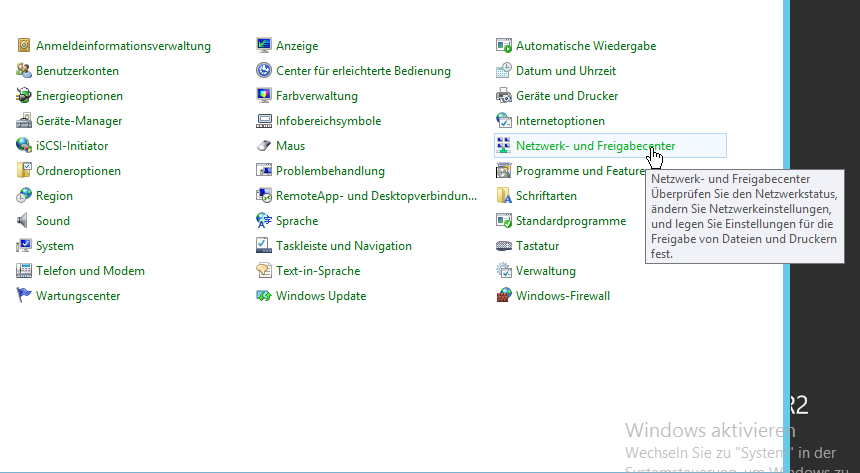
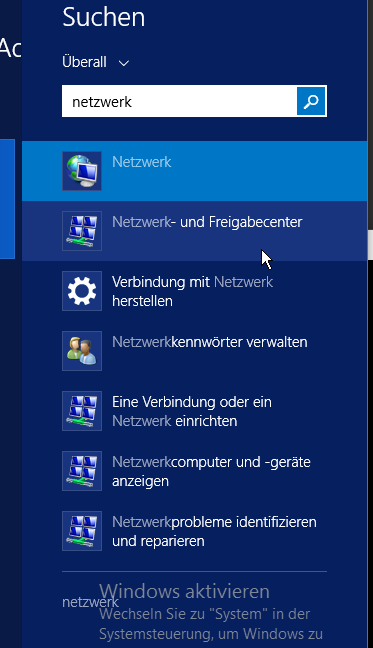
Öffnen Sie dann entweder die Systemsteuerung oder suchen Sie in der Suche nach "Netzwerk" und öffnen Sie "Netzwerk und Freigabecenter"
alternativ:
¶ Netzwerkadapter konfigurieren
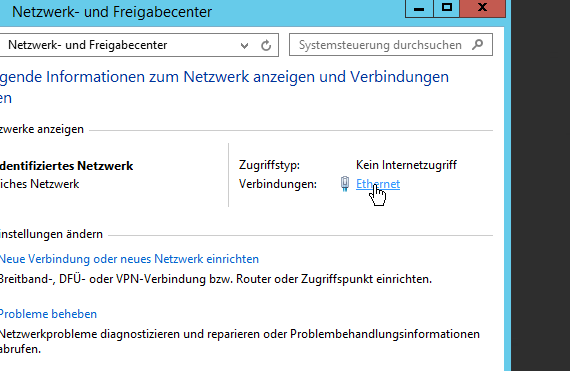
Klicke auf "Ethernet" um den virtuellen Netzwerkadapter zu konfigurieren
Wenn Dir kein Netzwerkadapter angezeigt wird, musst Du vorher noch den nötigen Treiber einbinden. Anleitung: Netzwerkkartentreiber einbinden unter Windows
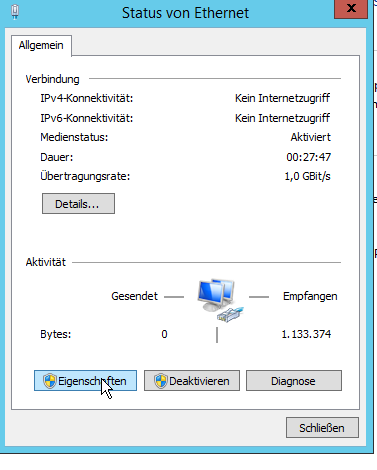
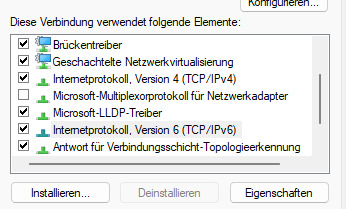
Klicke auf Eigenschaften im Popup
Wähle in der Liste Internetprotokoll, Version 6
Hinterlege Deine IPv6 Adresse und Gateway sowie den DNS Servern
Achtung die auf dem Bild unten gezeigte IP 2a13:fd40:1
:xxxx und das Gateway 2a13:fd40:1
Die korrekten Daten entnehmt Ihr der Produktübersicht im Kundenbereich. Mit den Beispieldaten kann in keinem Fall eine Verbindung aufgebaut werden. Das Gateway ist immer im selben Subnet die "1".

Die einzutragende IPv6-Adresse und Gateway kannst Du der Produktübersicht im Kundenbereich entnehmen
Beide DNS Server können frei gewählt werden.
Wir empfehlen immer gern die Cloudflare DNS Server 2606:4700:4700::1111 und Google 2001:4860:4860::8888
Bitte achte auf Tippfehler. Die eingegebenen IPv6 Daten müssen exakt mit den angegebenen im Kundenbereich passen. Sonst ist keine Verbindung möglich.
¶ Netzwerkadapter Konfiguration speichern
Klicke auf OK und speichere damit Deine Anpassungen nach etwa 1-2 Minuten sollte Dein Server eine Internetverbindung haben. Du kannst dies am besten per CMD Ping testen
Dein Server ist online und die IPv6 Konfiguration abgeschlossen.
