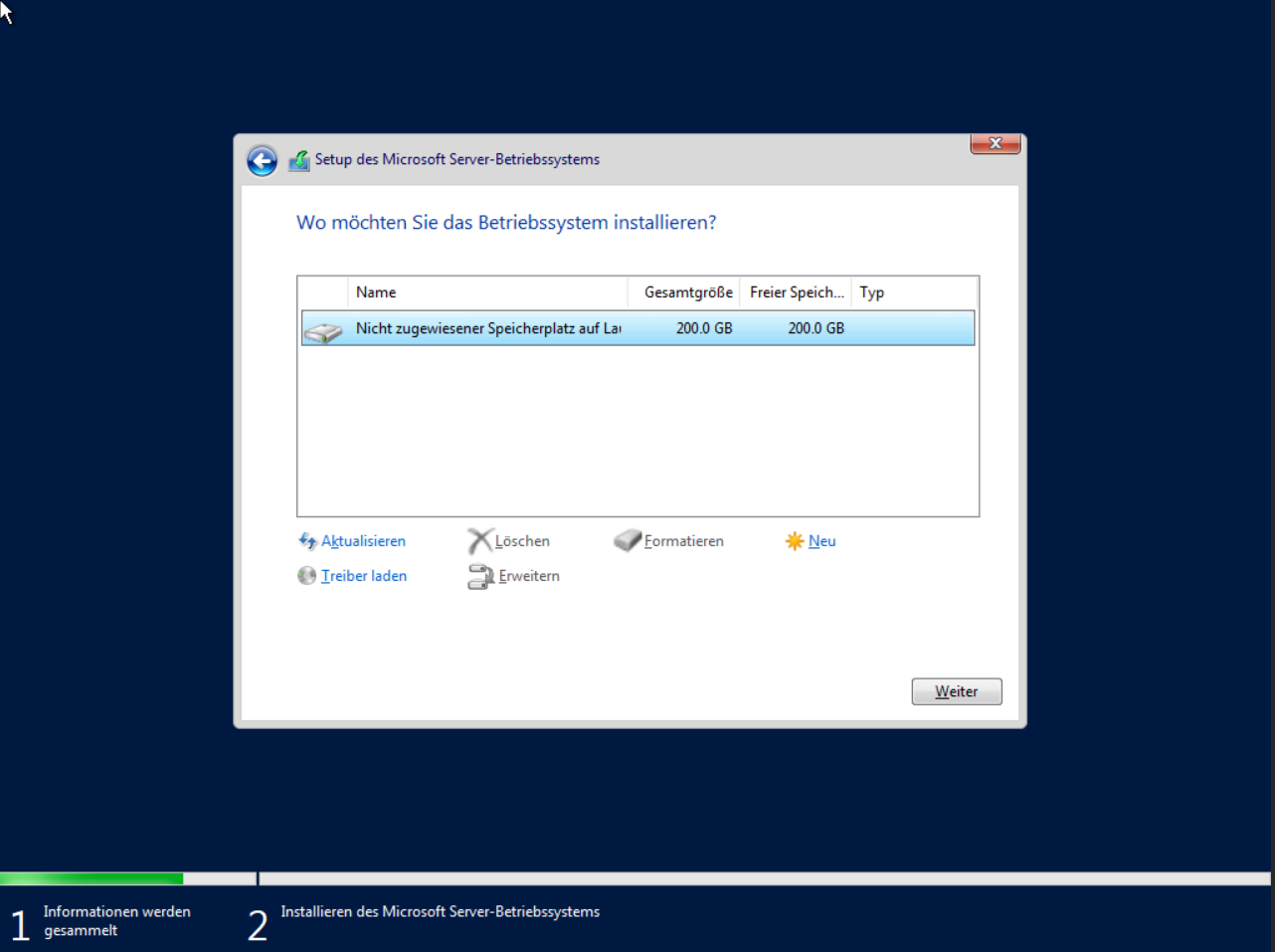
Wenn Du auf Deinem KVM VPS / vServer von Host-Unlimited.de Windows installieren möchtest, wirst Du während der Installation im Schritt der Festplattenpartionierung keine Laufwerke sehen, wenn Du vorher nicht den passenden VirtIO-Treiber eingebunden hast. Wie Du diesen VirtIO-Treiber einbinden kannst, erklären wir in diesem Beitrag.
¶ Das Problem
Du siehst keine Laufwerke / virtuelle Festplatten / partionierbare Devices während der Installation Deines KVM VPS / vServers
¶ Die Ursache
Wenn VirtIO-Treiber unter Windows auf einem KVM-basierten VPS nicht eingebunden sind, erkennt das Betriebssystem keine Festplatten oder andere virtuelle Hardware, die über die VirtIO-Schnittstelle läuft. Der Grund dafür ist, dass VirtIO eine spezielle, paravirtualisierte Schnittstelle für die Kommunikation zwischen der virtuellen Maschine (in diesem Fall dem Windows-Host) und der physischen Hardware verwendet.
¶ Die Lösung
Du bindest den fehlenden VirtIO-Treiber mit wenigen Klicks ein und kannst fortfahren.
¶ Lösungsanleitung
Schritt 1: Klicke auf "Treiber laden" unten links
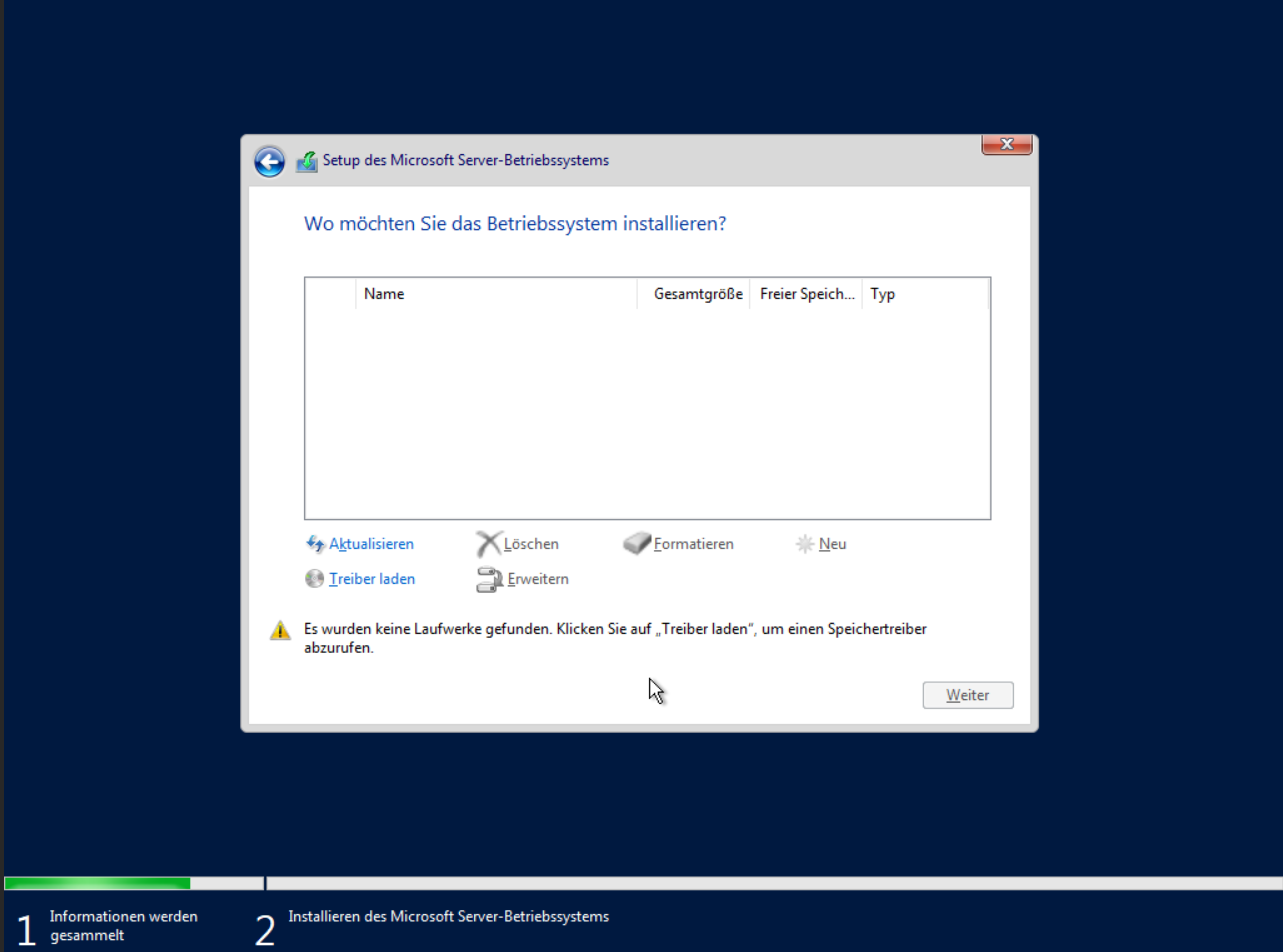
Schritt 2: Klicke im folgenden Dialogfenster auf "Durchsuchen"

Schritt 3: Wähle nun die von uns bereits eingebundene virtuelle Treiber CD (virtio-win-x-x-xxx) aus

Schritt 4: Öffne nun den Ordner der zu Deinem Betriebssystem passt, das Du gerade installieren möchtest und wähle darin den Ordner AMD64 an. Klicke dann auf OK.
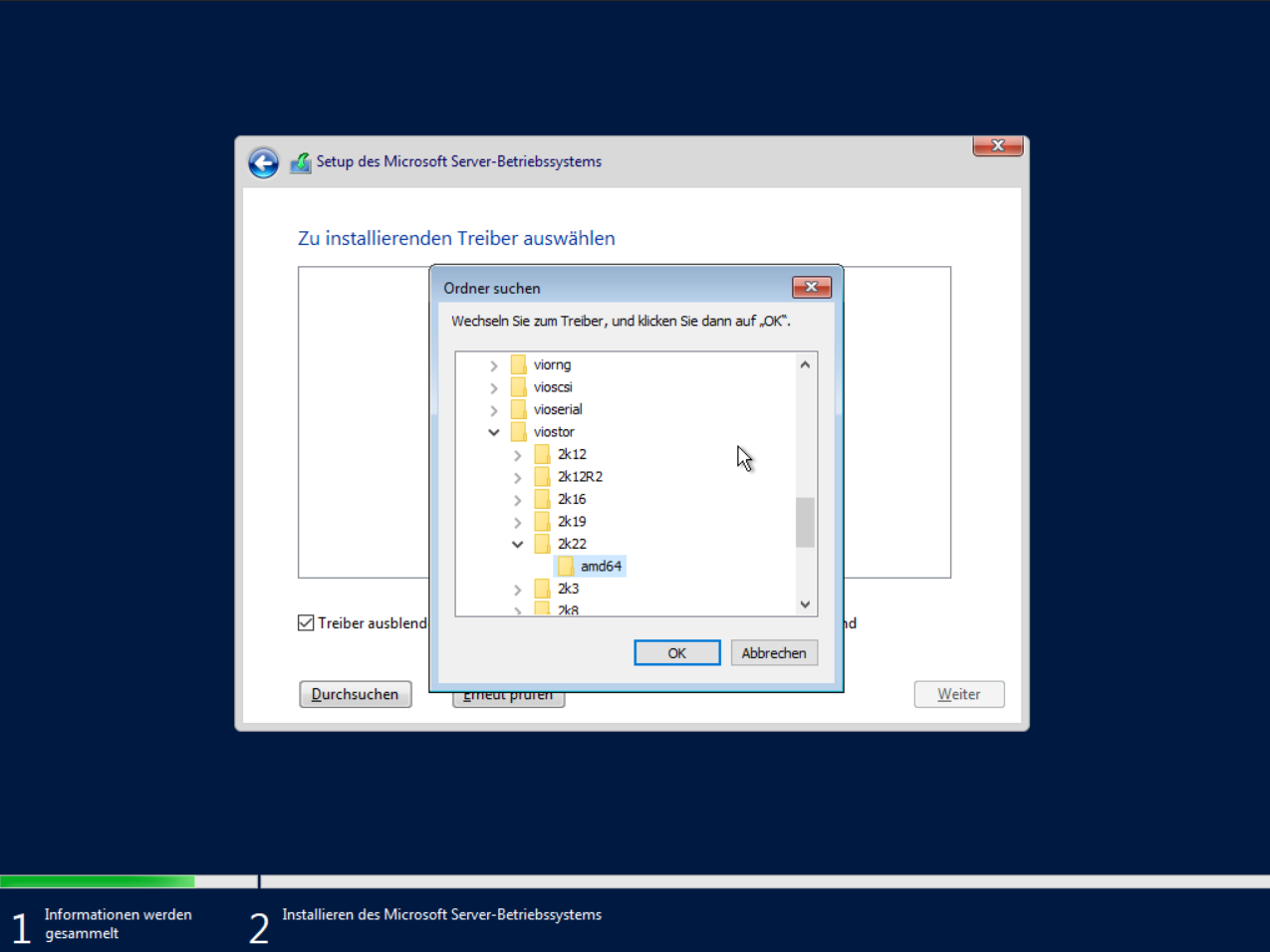
Beispiele:
- win10 = Windows10
- 2k19 = Windows Server 2019
- 2k22 = Windows Server 2022
Wähle auch wenn ein Intel Prozessor verbaut ist, AMD64 als Plattform aus. Die Treiberarchitkektur hat nichts mit der verbauten CPU zu tun. Siehe: https://de.wikipedia.org/wiki/AMD64
Schritt 5: Dir sollte nun der Treiber in einer Liste angezeigt werden. Du klickst nun nur noch auf weiter
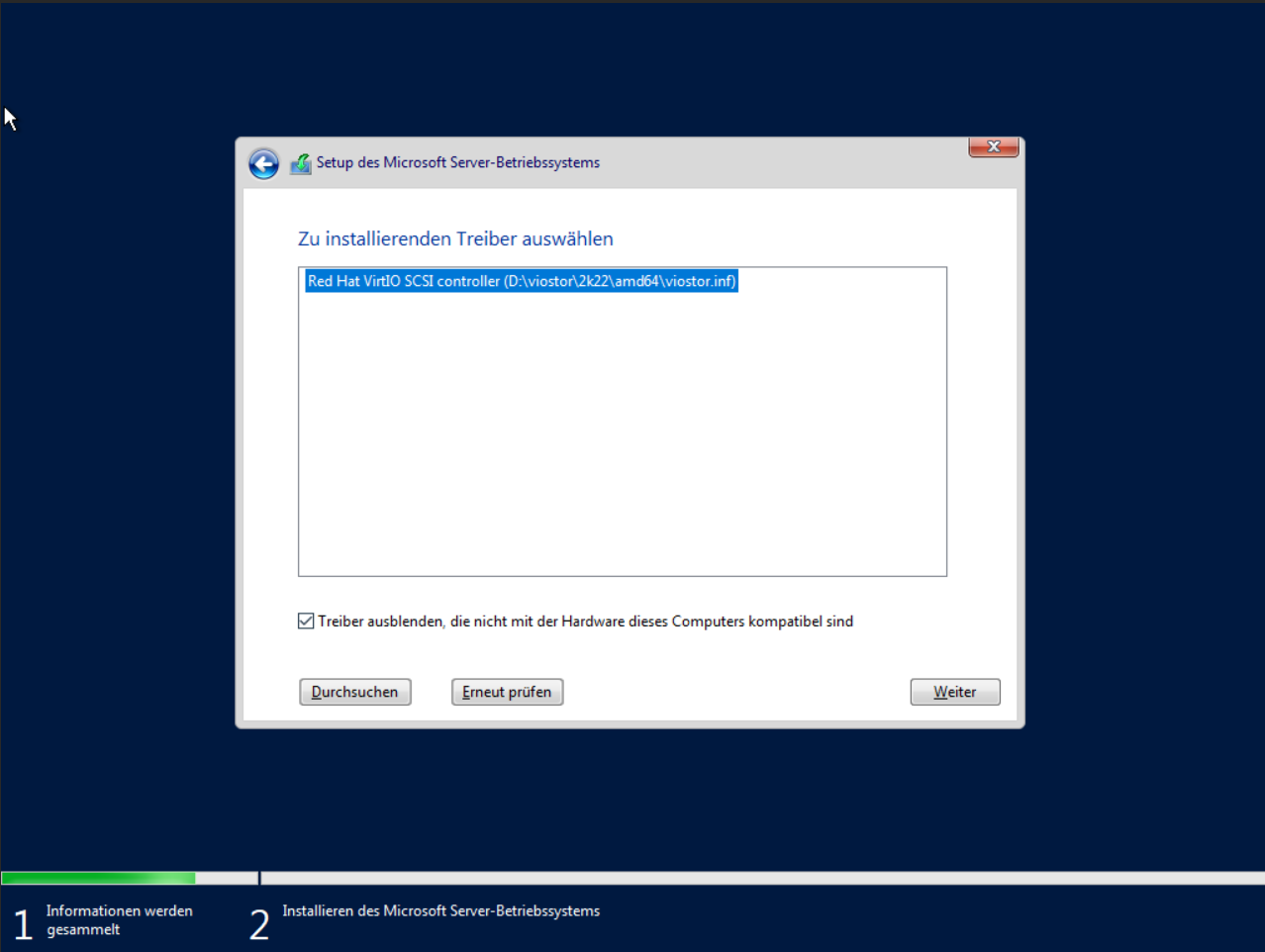
Du solltest nun ein virtuelles Laufwerk sehen können auf das Du Windows installieren kannst.